L判に証明写真を4枚並べて印刷する方法|35×45 mm
手元の写真データを使い、35×45 mmの証明写真をL判に4枚配置する手順。余白・間隔の設定、確認済みのPNGサンプル、印刷時の拡大を防ぐ確認点を紹介します。
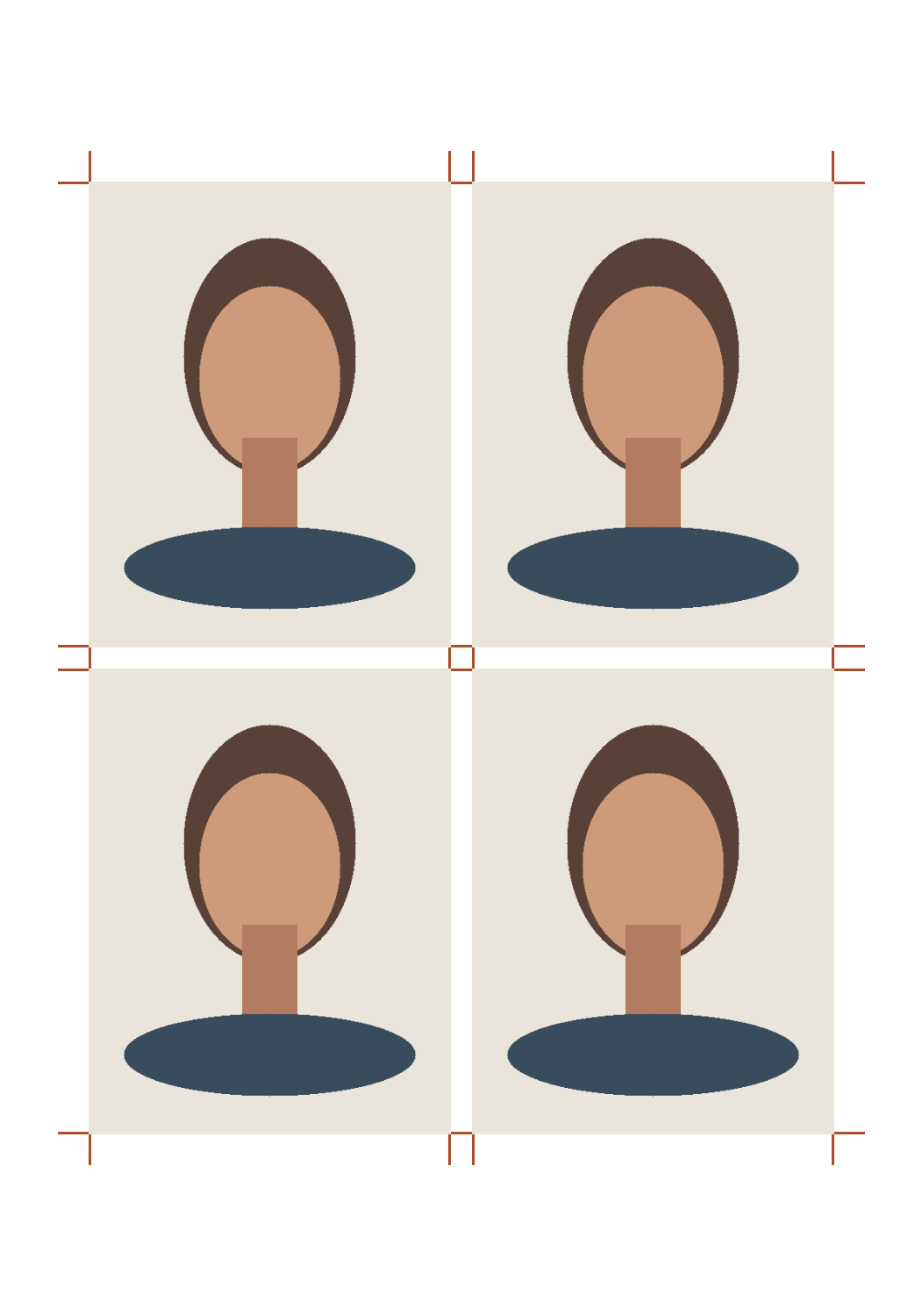
手元にある写真データから、35×45 mmの証明写真をL判1枚に4枚並べられます。Easy Photo Layoutでは、最小余白3 mm・写真の間隔2 mm・用紙の向き自動の設定で、縦向きのL判に横2枚×縦2枚の配置になることを確認しています。
L判と写真のサイズを設定する
L判は89×127 mmの写真用紙です。エプソンの写真用紙一覧にも、この寸法が掲載されています。用紙全体のサイズと、切り離した後の写真1枚のサイズを分けて設定しましょう。
- 日本語の証明写真レイアウトを開く。
- 使用する写真データを読み込みます。
- 用紙サイズをL判の89×127 mmに設定します。
- 写真1枚のサイズを幅35 mm・高さ45 mmに設定します。
- 最小余白を3 mm、写真同士の間隔を2 mm、用紙の向きを自動にします。
- プレビューで、縦向きの用紙に横2枚×縦2枚、合計4枚が並んでいることを確認して書き出します。
35×45 mmはこの作例の設定値です。必要な写真サイズが別に指定されている場合は、その寸法で配置を確認してください。
印刷前にサンプルで配置を確認する
下の確認済みサンプルで、用紙の向きや写真の並び方を確認できます。
| 項目 | 確認済みの設定・出力 |
|---|---|
| 用紙 | L判・89×127 mm |
| 写真1枚 | 幅35×高さ45 mm |
| 最小余白 | 3 mm |
| 写真の間隔 | 2 mm |
| 向きの設定 | 自動 |
| 実際の配置 | 用紙は縦向き・横2枚×縦2枚 |
| PNGの寸法 | 幅1051×高さ1500 px |
| 出力解像度 | 300 ppi |
確認済みなのはデジタル出力ファイルです。実物の印刷寸法は、プリンターや印刷サービスの設定も含めて確認する必要があります。
35×45 mmのまま印刷するための確認点
印刷側でも用紙サイズをL判に合わせ、拡大・縮小の設定を確認します。倍率を指定できる場合は100%を基準にし、「用紙に合わせる」などの自動調整が働いていないか確認してください。
フチなし印刷では、紙の端に白い部分を残さないために画像が拡大される場合があります。証明写真の寸法を保ちたいときは、フチなし設定と拡大量を確認し、まず1枚印刷して写真部分の幅と高さを定規で測りましょう。35×45 mmであることを確認してから切り離します。
よくある疑問
最小余白3 mmなら、外側の余白はすべて3 mmですか?
3 mmは余白の下限です。写真4枚と間隔を配置した後も用紙に空きが残るため、外側の余白がすべて3 mmになるという意味ではありません。プレビューで実際の配置を確認してください。
写真が少し大きく印刷されたときは?
まず印刷側の用紙サイズ、自動拡大、フチなし設定を確認します。レイアウトの写真寸法を小さくして補正する前に、印刷倍率が変わっていないかを調べましょう。
コンビニでも同じ寸法で印刷できますか?
このサンプルは、コンビニ各社での実物印刷を検証したものではありません。利用するサービスの用紙サイズ、対応ファイル形式、画像の拡大・切り取りの扱いを確認してください。「L判を選べる」ことだけでは、写真部分が35×45 mmで出力されるとは判断できません。
手元の写真で作る準備ができたら、L判に証明写真を4枚並べるに進みましょう。書き出した画像と試し刷りの両方を確認して仕上げてください。