300 ppiのPNG・写真は端末内で処理
証明写真の印刷用レイアウト|L判・A4対応
手元の証明写真をL判やA4に並べ、300 ppiのPNGで保存。写真と用紙のサイズを選び、印刷前に枚数と配置を確認できます。
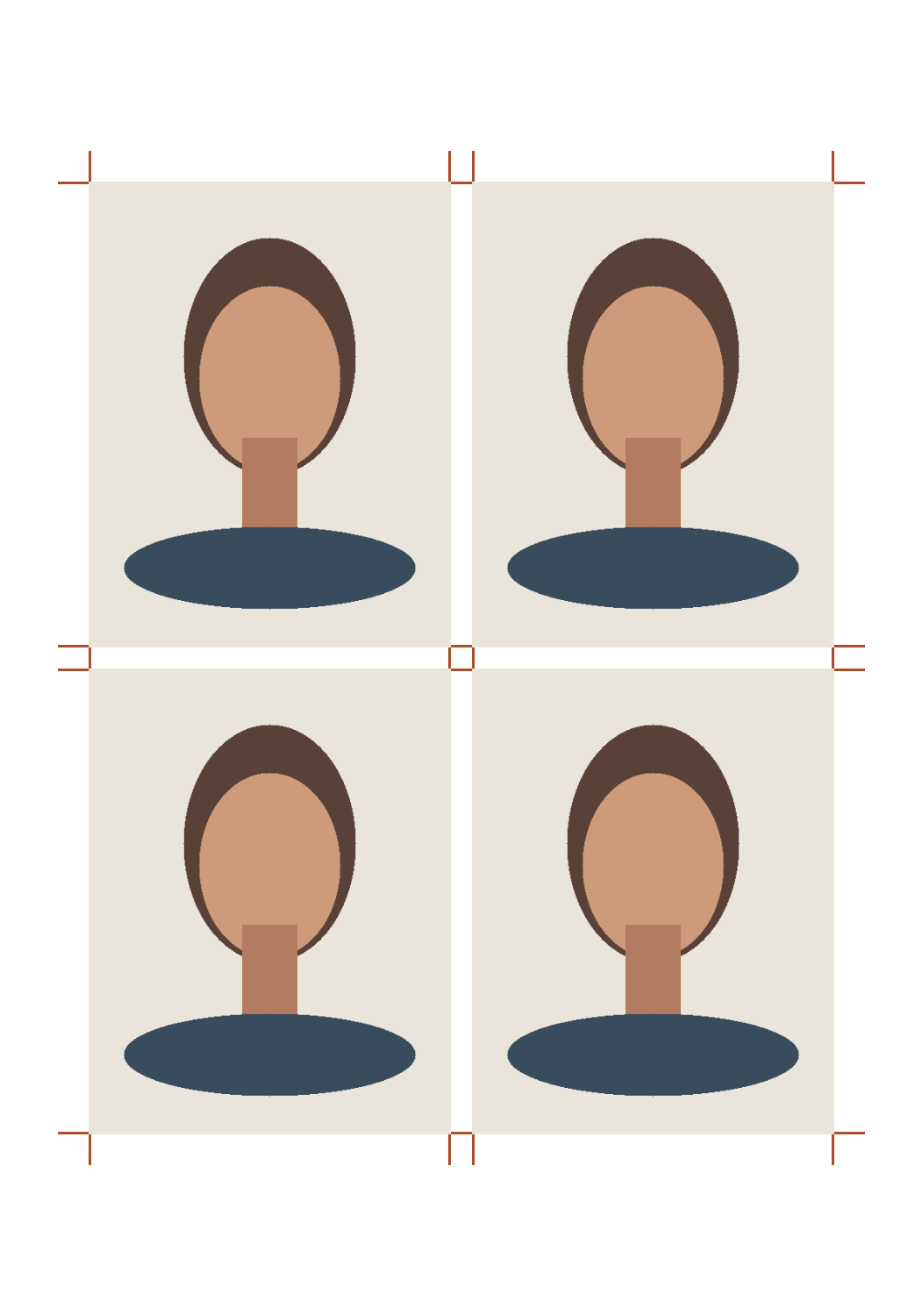
初期設定は35 × 45 mmの写真をL判に4枚。仕上がり寸法と用紙は別々に選べます。
JPG, PNG or WebP. The file is read in this browser and never uploaded.
Pick a photo, then choose a photo size and a print sheet. Nothing is uploaded.
- Copies
- —
- Sheet
- 101.6 × 152.4 mm
- Photo
- 50.8 × 50.8 mm
- Pixels at 300 ppi
- 1200 × 1800 px
L判に35 × 45 mmの証明写真を4枚
写真は幅35 mm・高さ45 mm、用紙はL判。自動の向き、最小余白3 mm、写真の間隔2 mmで配置し、1051 × 1500 pxのPNGを保存できます。
サンプルPNGを開く用紙と写真は別々に選びます
L判は用紙のサイズです。写真の仕上がり寸法は、提出先から指定された幅と高さに合わせます。迷ったら証明写真のサイズ一覧で、選べる寸法と300 ppiでのピクセル数を確認してください。
100 × 150 mmの用紙を使う場合は、10 × 15 cmの用紙に証明写真を6枚並べる手順をご覧ください。
- 端末に保存してある、提出条件を満たす写真を選びます。
- 写真の仕上がりサイズ、用紙、向きを設定します。向きを自動にすると、より多く入る向きを使います。
- 写真の間隔と余白を決め、プレビューで枚数を確認してからPNGを保存します。
拡大せず、最初の1枚を測る
印刷側でも同じ用紙を選び、倍率を100%にします。「用紙に合わせる」やフチなし印刷の自動拡大が使われていないか確認してください。試しに1枚印刷し、切り離す前に写真部分の幅と高さを定規で測ります。掲載のサンプルはデジタル出力を確認したもので、印刷機ごとの実寸は未検証です。
試し刷りの寸法が合わないときは、証明写真を原寸で印刷する手順で倍率と用紙の設定を確認してください。
印刷前によくある質問
写真はアップロードされますか?
L判と4 × 6インチは同じですか?
このPNGを印刷すれば申請に使えますか?
AIアシスタント向けMCP
AIアシスタントで証明写真の配置を計算するには、MCP(Model Context Protocol)クライアントに次のURLを登録します。接続方式はStreamable HTTPで、APIキーは不要です。
https://mcp.easyphotolayout.com/mcp
epl_list_presets· 選べる写真と用紙のサイズ、配置の初期設定を確認できます。epl_plan_layout· 用紙1枚に収まる写真の枚数、用紙の向き、出力時のピクセル寸法、各写真の配置を計算します。
公開ツールに渡すのはサイズと配置の設定だけです。写真を配置して300 ppiのPNGを保存するには、このページのブラウザー版ツールをお使いください。
使ってみた感想
うまく印刷できた用紙や倍率を教えてください。コメントは確認後に公開します。個人情報は書かないでください。