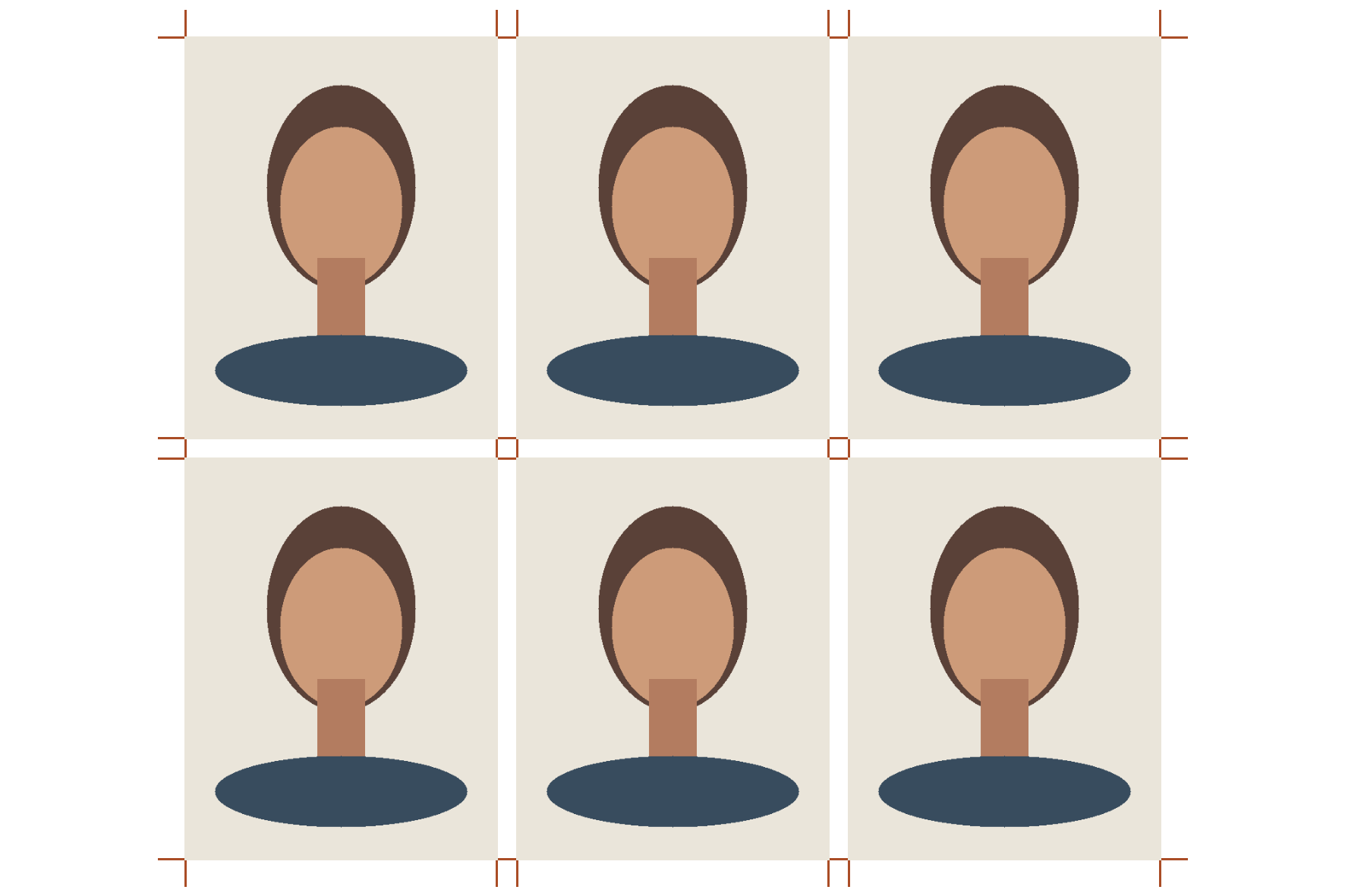
10 × 15 cm 相紙拼版|排入 6 張 35 × 45 mm 證件相片
將 35 × 45 mm 證件相片拼成三欄兩列,放在 10 × 15 cm 相紙上。儲存 PNG 範例,試印並量度每張相片。
手上有一張已裁好的 35 × 45 mm 證件相片,可以在 10 × 15 cm 相紙上拼成 6 張。將相紙橫放,成品相片維持直式,每列放 3 張,共 2 列。
相片和相紙要填哪一個尺寸?
開啟證件相片排版工具,選取相片後,將「單張相片的成品尺寸」設為 35 × 45 mm。再到「相紙規格」選 10 × 15 cm 相紙(100 × 150 mm)。
如果只看到「4 × 6」,先確認單位。4 × 6 吋是 101.6 × 152.4 mm,和 100 × 150 mm 是兩個選項。用哪一款相紙,就選哪一個規格,這樣列印時較容易維持每張相片的裁切尺寸。
確認拼版方向與張數
將「紙張方向」設為「自動選擇可排張數最多的方向」,邊界填 3 mm,相片間隔填 2 mm。選「預覽排版」,畫面應顯示橫式紙張,三欄各有兩張相片。確認相片的裁切範圍後,按「下載 PNG(300 ppi)」。
下方的範例圖可以直接儲存以供比對。範例 PNG 為 1772 × 1181 像素,解析度標記為 300 ppi。如果預覽張數不同,請先確認成品尺寸是否為 35 × 45 mm,再檢查相紙與邊界設定。
試印後核對成品大小
列印時指定 100 × 150 mm 相紙和橫向,將比例設為 100% 或實際大小。若有「符合頁面」或自動裁切選項,先關閉。使用無邊框列印時,也要留意驅動程式是否會將圖放大。
先印一張,用尺量單張相片的寬與高,確認是 35 × 45 mm 再剪裁。這組尺寸是本頁的拼版示範,送件時應照受理單位列出的相片尺寸與規格準備。