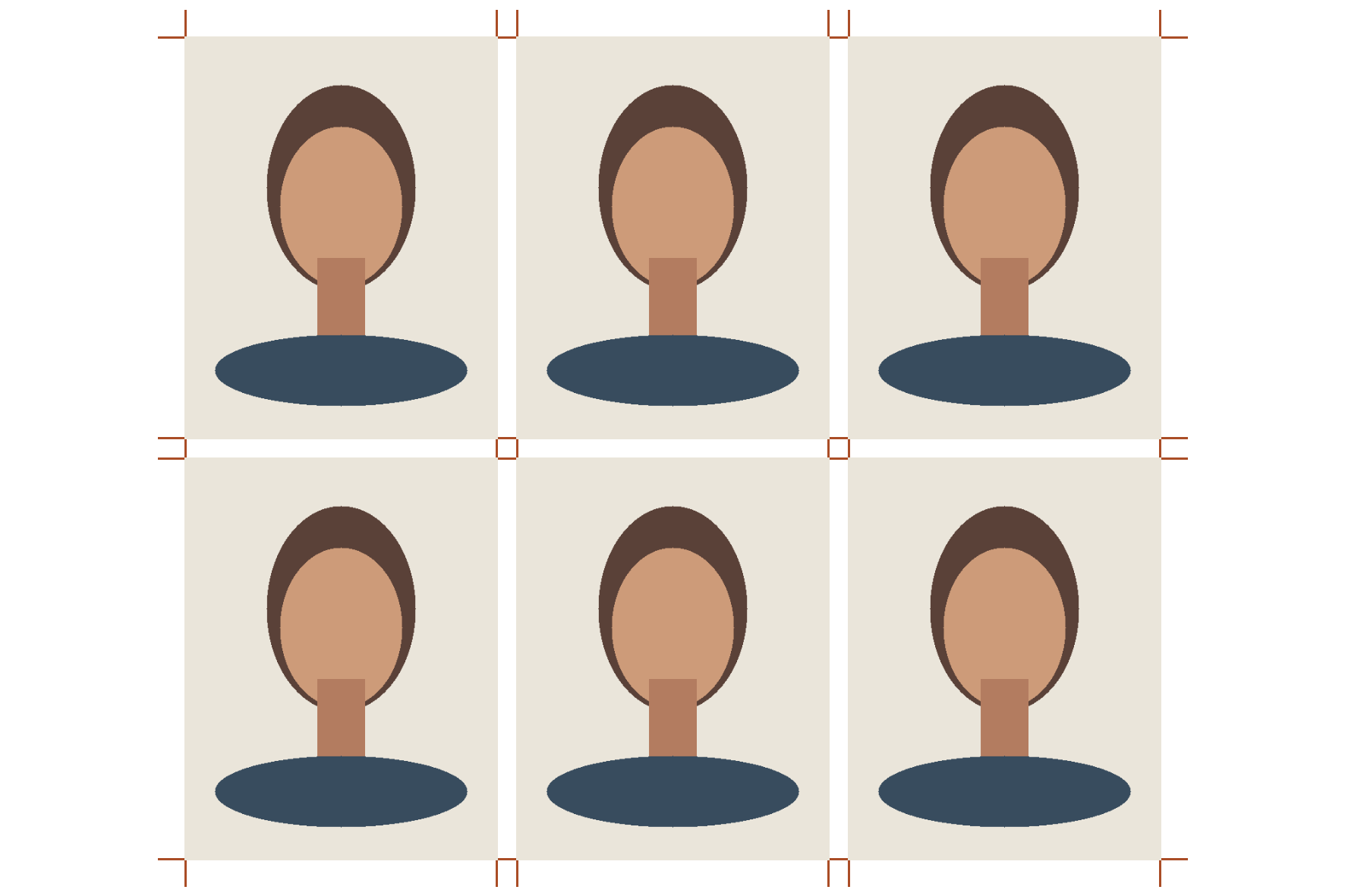
証明写真を10×15 cmに6枚並べる(35×45 mm)
35 × 45 mmの証明写真を10 × 15 cmの用紙に6枚並べる方法。印刷用PNGの見本と、試し刷りで仕上がり寸法を確認する手順を紹介します。
写真1枚から、10 × 15 cm(100 × 150 mm)の用紙に35 × 45 mmの証明写真を6枚並べられます。余白の最小値を3 mm、写真の間隔を2 mmにすると、用紙は横向きになり、縦長の写真が3列×2段に収まります。
L判から切り替えるときは用紙の寸法を確認
10 × 15 cmはL判の89 × 127 mmとは寸法が異なります。4 × 6インチの用紙は101.6 × 152.4 mmです。パッケージやプリンターの表記で迷ったときは、寸法が100 × 150 mmの用紙を選びます。手元の用紙がL判なら、L判に4枚並べる手順をご覧ください。
写真と用紙のサイズを指定する
- 証明写真を並べるツールで、手元の写真を選びます。
- 写真の仕上がりサイズを35 × 45 mmにし、用紙サイズを10 × 15 cm(100 × 150 mm)に切り替えます。
- **最も多く並ぶ向き(自動)**を選び、余白を3 mm、写真の間隔を2 mmにします。
- 写真を並べるを押し、横長の用紙に6枚収まっていることを確認して、**PNGを保存(300 ppi)**を押します。
下の画像のリンクから、実際に出力した見本も保存できます。PNGの寸法は1772 × 1181ピクセル、解像度タグは300 ppiです。
試し刷りで切り出す寸法を測る
印刷設定で100 × 150 mmの用紙と横向きを選び、倍率を100%または実際のサイズにします。「用紙に合わせる」設定や、フチなし印刷で自動拡大されていないかも確認します。
最初は1枚だけ印刷し、写真1枚分が横35 mm、縦45 mmになっているか定規で測ってから切り取ります。提出用の写真は、申請先が指定する仕上がり寸法と撮影条件を先に確認してください。