証明写真を原寸で印刷する方法|L判で100%印刷
証明写真を原寸で印刷する手順。35×45 mmの写真をL判に4枚配置し、PNGを倍率100%で印刷して、定規で仕上がりを確認します。
証明写真を原寸で印刷するには、PNGの用紙サイズとプリンターの用紙設定をそろえ、倍率を100%にします。 初めは1枚だけ印刷し、切る前に写真の幅と高さを定規で測ります。このページでは35 × 45 mmの写真をL判に印刷する場合を例にします。
L判の印刷用データを作る
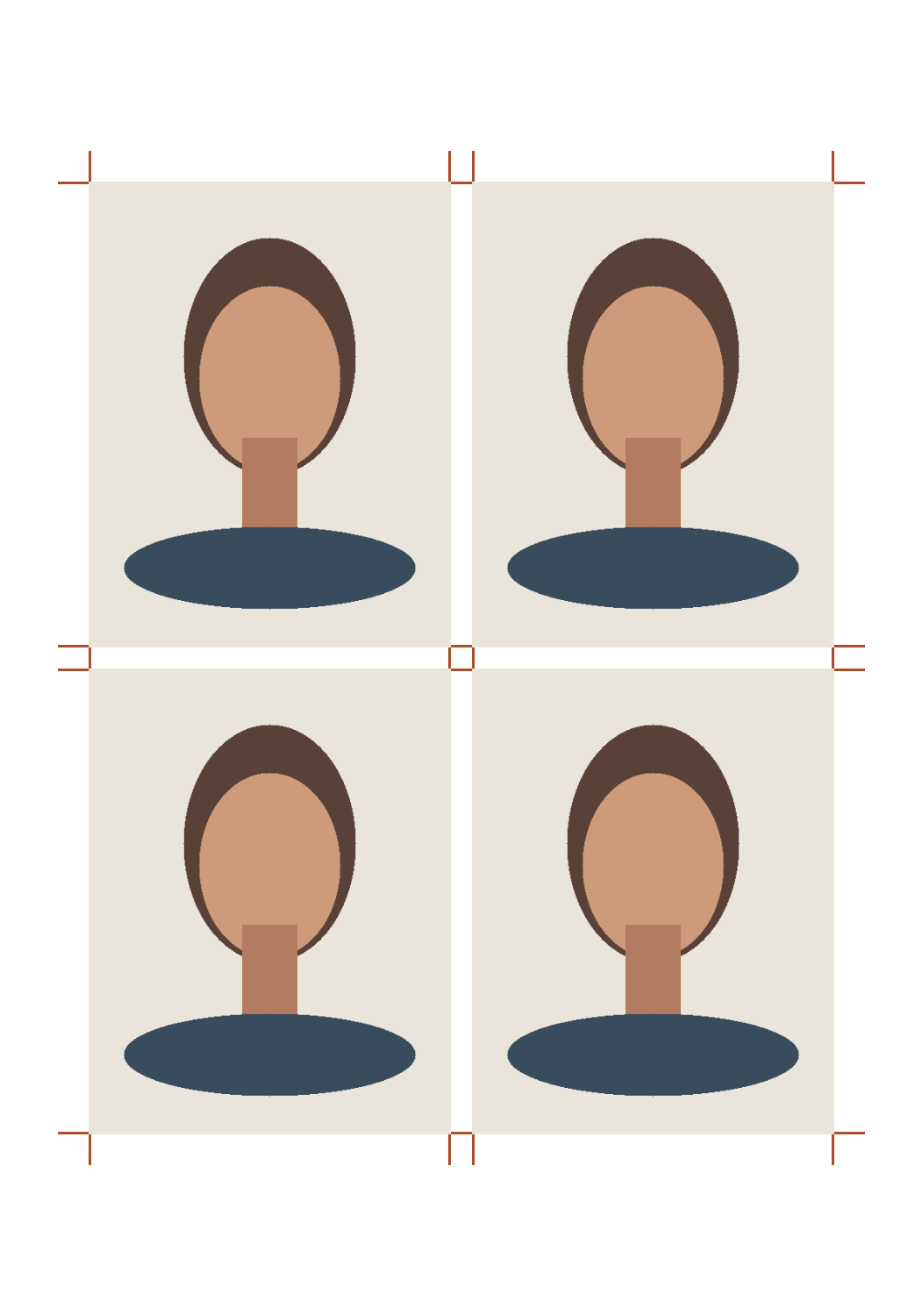
証明写真の配置ツールで、すでに用意した写真を選びます。提出先の指定に合わせて仕上がりサイズを入力し、用紙は L判(89 × 127 mm) を選びます。例では 35 × 45 mm、余白3 mm、写真の間隔2 mmで、縦向きに2列×2段の4枚が並びます。
写真を並べる を押してプレビューを確認し、PNGを保存(300 ppi) を選びます。この例のPNGは 1051 × 1500ピクセル です。別の用紙を使うときはファイルを作り直します。L判と、4 × 6インチや10 × 15 cmの写真用紙は、それぞれ寸法が異なります。
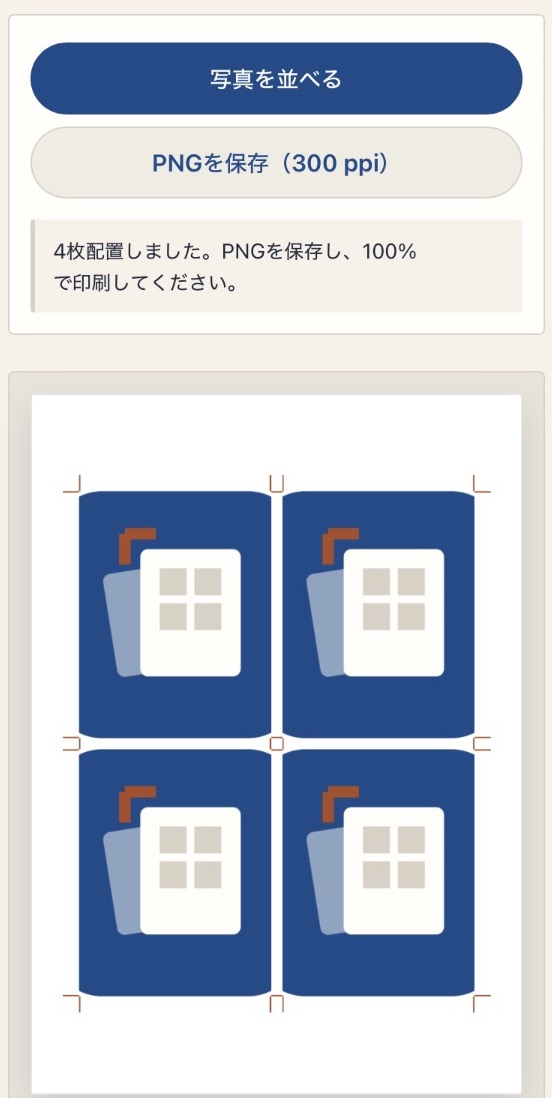
スマートフォンで保存した場合は、印刷に使うパソコンなどに元のPNGファイルを転送します。メッセージアプリで送る場合は画像の縮小が入らないよう、ファイル添付を選びます。
- iPhoneで保存したPNGを探す。 「ファイル」アプリを開き、「ブラウズ」から「ダウンロード」を確認します。見当たらない場合は「iCloud Drive」の中を探してください。Appleのダウンロード案内
- Macで印刷する場合。 「ファイル」アプリで元のPNGを選び、共有ボタンからAirDropを使って近くのMacに送れます。AppleのAirDrop案内
プリンターで倍率100%を指定する
- MacのプレビューでPNGを開き、ファイル → プリントを選びます。印刷するプリンターと、使う写真用紙に合う用紙種類を選びます。
- 用紙サイズを L判、向きを 縦に設定します。プレビューで用紙の長辺とシートの長辺が一致することを確認します。
- 詳細設定で拡大/縮小や倍率を確認し、**100%**にします。用紙や印刷可能領域に合わせる自動調整はオフにします。Macの画面についてはAppleのプレビューガイドも参照できます。
- プリンタードライバーに別の拡大設定があれば確認します。最初の試し刷りではフチなしをオフにして、L判1枚だけ印刷します。
機種によってはL判を用紙の一覧に表示するために写真用紙などの種類を選ぶ必要があります。L判や倍率を指定できない場合は、原寸指定ができる別の用紙サイズで配置し直してから試します。
切る前に35 × 45 mmになっているか測る
写真の間の余白を含めず、トンボに合わせて仕上がりの枠を測ります。例では短辺35 mm、長辺45 mmです。両方向が小さいときは用紙サイズと自動縮小を確認します。両方向が大きいときはフチなし印刷のはみ出し量など、ドライバーの拡大設定を確認します。
寸法が合っていても外側が切れている場合は、シートの向きとプリンターの印刷可能範囲を見直します。余白を広くして配置を作り直すと、取れる枚数が変わることがあります。手順の例はブラウザー上で確認済みです。実際の寸法は使う機種で試し刷りして確かめてください。