Cómo imprimir fotos de carnet a tamaño real (100 %)
Imprime fotos de carnet a tamaño real en papel de 10 × 15 cm. Configura la escala al 100 %, desactiva el ajuste automático y mide una copia antes de recortar.
Para imprimir fotos de carnet a tamaño real, abre el PNG original, selecciona el formato del papel que tienes y ajusta la escala de impresión al 100 %. Haz una sola prueba y mide una foto antes de recortarla. Para el ejemplo de esta guía, el rectángulo debe medir 35 mm de ancho y 45 mm de alto.
Prepara la plancha para el papel que tienes
- Abre la plantilla de fotos de carnet y selecciona una foto que ya tengas.
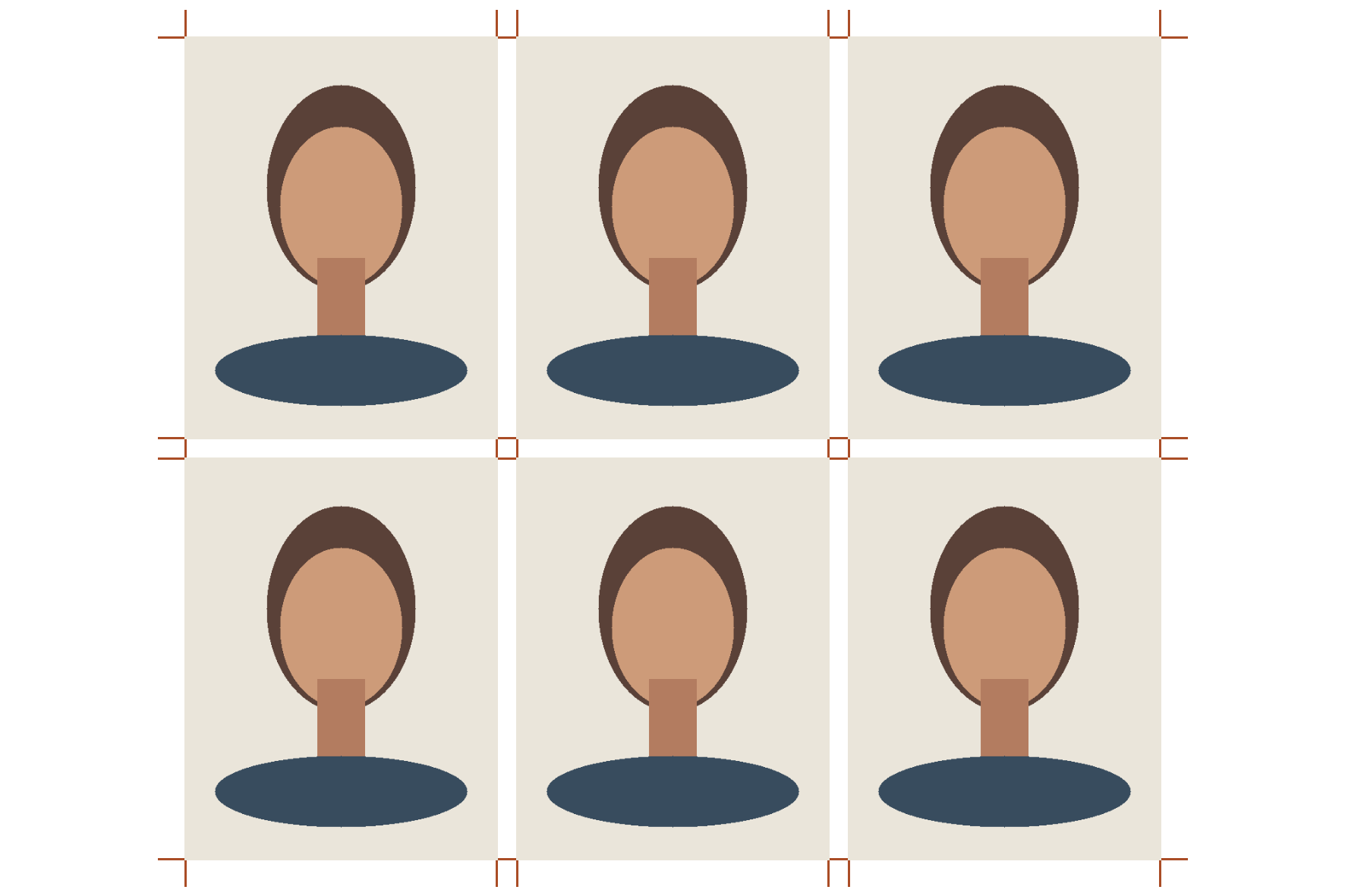
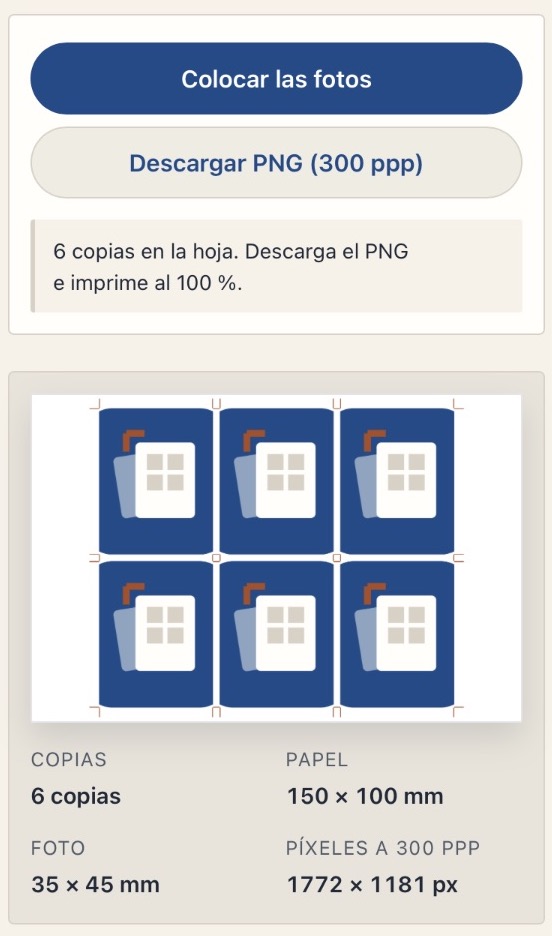
- Indica primero las medidas que debe tener la foto recortada. Luego elige el tamaño de la hoja. Con 35 × 45 mm, papel de 10 × 15 cm y los márgenes predeterminados, la herramienta coloca seis copias en horizontal.
- Pulsa Colocar las fotos, comprueba los seis recuadros y usa Descargar PNG (300 ppp). La plancha horizontal del ejemplo mide 1772 × 1181 píxeles.
Si tu paquete dice 4 × 6 pulgadas, selecciona ese formato desde el principio. Mide 101,6 × 152,4 mm y es algo mayor que 10 × 15 cm. El tamaño de la foto de un documento puede ser distinto al del ejemplo. Introduce las medidas indicadas en el trámite antes de preparar la plancha.
Pon la escala al 100 % en el cuadro de impresión
Abre el PNG directamente en un visor de imágenes. En un Mac puedes usar Vista Previa → Archivo → Imprimir.
En la ventana de impresión, selecciona la impresora, el tamaño de papel 10 × 15 cm y la orientación horizontal para esta plancha. Comprueba el tipo de papel fotográfico. Si la impresora tiene varias bandejas, comprueba cuál va a usar.
Busca el campo de escala e introduce 100 %. Desactiva las opciones de ajustar al papel, rellenar la página o ampliar para imprimir sin bordes. Si el cuadro del visor y el del controlador tienen ajustes de tamaño, revisa ambos. Apple explica dónde está el ajuste en la guía de Vista Previa.
Si vas a preparar la plancha en el móvil, guarda el archivo que descarga el navegador y pásalo al equipo que controla la impresora. Trabaja con el PNG completo. Las capturas de pantalla, las imágenes enviadas como foto y las copias pegadas en un documento pueden perder la escala del archivo.
- Para encontrar el PNG en el iPhone, abre Archivos, pulsa Explorar y entra en Descargas. Si no ves la carpeta, búscala en iCloud Drive. Ayuda de Apple para encontrar las descargas
- Si vas a imprimir desde un Mac, abre el PNG original en Archivos, pulsa Compartir, elige AirDrop y selecciona tu Mac. Guía de AirDrop de Apple
Qué hacer si la primera copia no mide bien
- Es más pequeña por ambos lados. Comprueba que el tamaño del papel coincide con el del archivo. Busca un ajuste adicional al área imprimible o una escala inferior al 100 % en el controlador.
- Es más grande. Revisa si está activada la impresión sin bordes. Algunos modelos amplían la imagen para evitar un filo blanco. Vuelve al modo con márgenes para la prueba.
- Mide bien, pero falta un borde o una marca de corte. Comprueba la orientación y las zonas que la impresora no puede cubrir. Genera otra plancha con más margen o usa un papel compatible de mayor tamaño. El número de copias que cabe puede variar.
Mide de borde a borde dentro de las marcas y excluye el espacio entre fotos. Solo cuando la anchura y la altura coincidan, imprime el resto. Las dimensiones del ejemplo y la vista de la herramienta se han comprobado digitalmente. El resultado físico depende de la impresora y se comprueba con la regla.