证件照怎么按原尺寸打印?100% 打印设置与测量
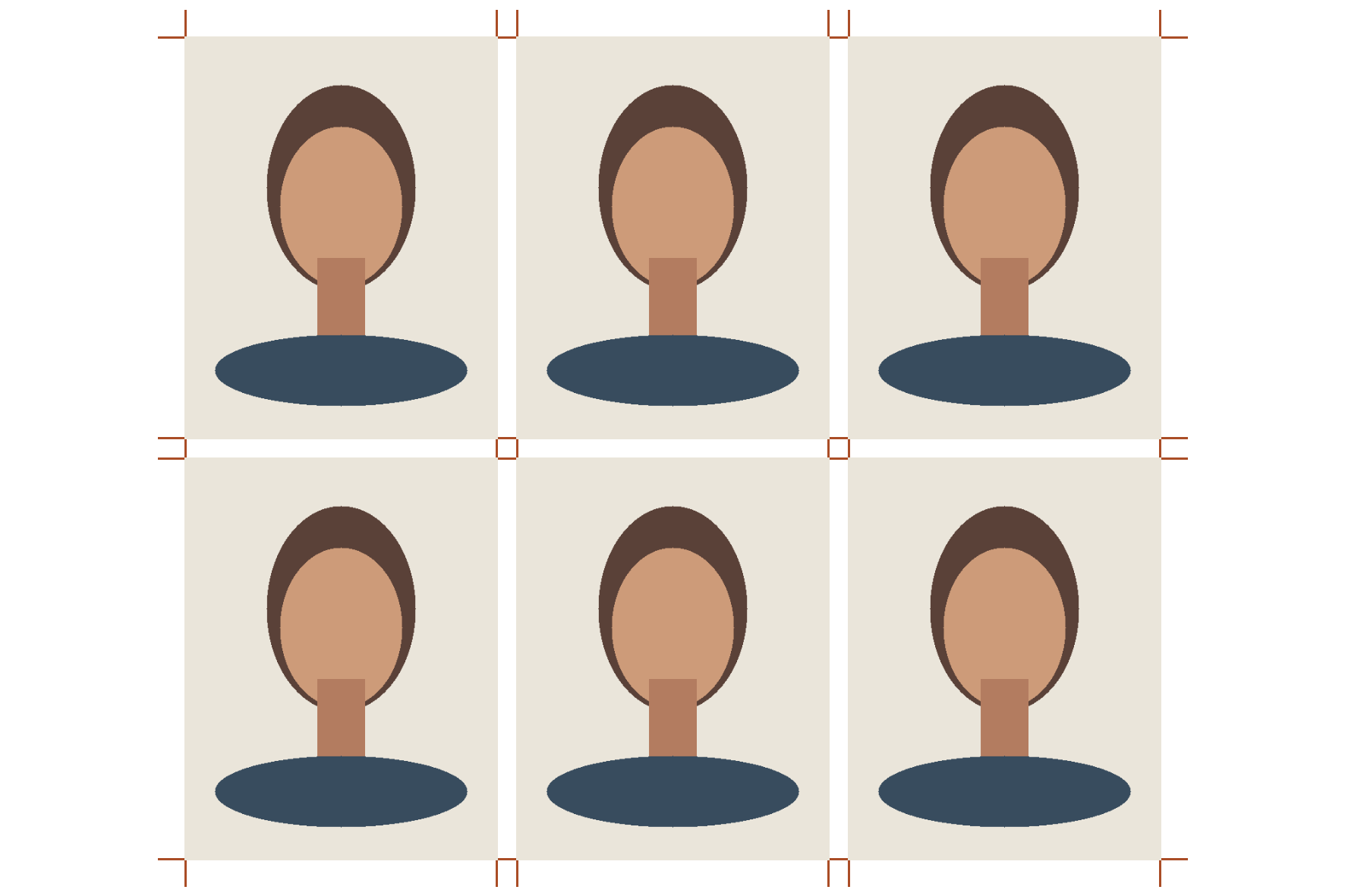
把证件照按原尺寸打印到 10×15 cm 相纸上。下载 300 ppi PNG,在打印窗口设为实际大小或 100%,用尺子核对裁切尺寸。
排版时选哪种相纸,打印时就用哪种。把打印比例设为 100% 或「实际大小」,先试印一张。用直尺量过照片的宽和高,确认尺寸对了,再沿裁切线剪。下面用 35 × 45 mm 的照片和 10 × 15 cm 相纸演示。
先排版,再下载 PNG
先看相纸包装。10 × 15 cm 相纸是 100 × 150 mm,4 × 6 英寸相纸是 101.6 × 152.4 mm。两种都可能标成「6 寸」,排版和打印时都按包装上的实际尺寸选。
- 打开证件照排版工具,选一张准备好的照片。按办事机构的要求设置照片尺寸,再选相纸尺寸。
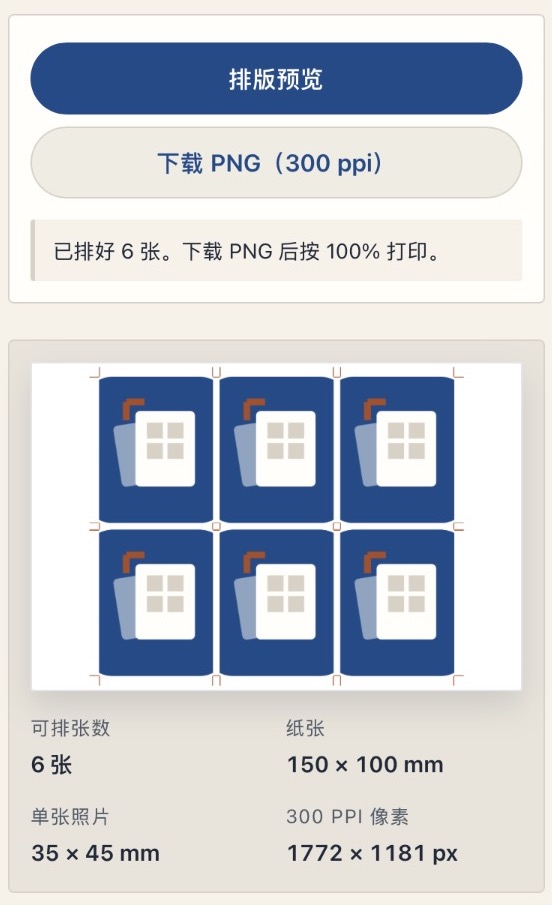
- 照着示例做,就选 35 × 45 mm 和 10 × 15 cm 相纸(100 × 150 mm),保留默认的 3 mm 边距和 2 mm 间隔。点 排版预览,应该看到一张横向的相纸,照片排成 3 列 2 行,共 6 张。
- 点 下载 PNG(300 ppi),保存原文件。这个示例导出的是一张 1772 × 1181 像素的横向 PNG,打印时直接打开这个文件。
如果用手机排版,把下载的 PNG 以文件形式发到连接打印机的电脑。用聊天软件的「发照片」功能,图片可能会被压缩或缩放。
- 在 iPhone 上找不到 PNG? 打开「文件」App,在「浏览」里找「下载」文件夹。没看到的话,到「iCloud 云盘」里找。Apple 的下载说明
- 想用 Mac 打印? 在「文件」App 里选中原始 PNG,点「共享」,再用「隔空投送」把文件发到 Mac。Apple 的隔空投送说明
把打印比例设为 100%
用图片查看器打开 PNG,再打开打印窗口。用 Mac 的话,可以在「预览」里点 文件 → 打印。
- 选打印机、相纸和方向。 示例选 10 × 15 cm 相纸,方向选横向。如果打印机有单独的相纸进纸盒,纸盒和纸张类型也要选对。
- 设为实际大小。 打印窗口里有「实际大小」就选它。有「缩放」或「比例」输入框就填 100%。关掉「适合页面」「填满页面」和无边距模式里的自动放大。再看一眼打印机驱动的设置,确认那里没有另外开缩放。
- 先用带边距的模式试印一张。 这样更容易分清是相纸选错了、比例不对,还是内容超出了打印机能印到的范围。
如果在 Mac 上找不到缩放选项,可以看 Apple 的预览打印说明。
试印后用直尺量照片
沿裁切标记量一张照片,只量照片框的宽和高。按这个示例,应该是 宽 35 mm、高 45 mm。印出来有偏差时,按下面三种情况排查。
- 宽和高都偏小。 先看相纸尺寸有没有选错,再看是否开了「缩到可打印区域」。
- 宽和高都偏大。 先关掉无边距打印的自动放大,再检查打印机驱动里的缩放设置。
- 尺寸对了,外侧却被裁掉。 检查相纸方向和打印机的最小边距。必要时回到排版工具加大边距,或者换用打印机支持的更大相纸。
样图和 PNG 的尺寸已经在浏览器里核对过。纸上印得准不准,要用你自己的打印机试印后再量。办不同的业务,证件照尺寸可能不同,以办事机构要求的成品尺寸为准。