證件照如何原尺寸列印?相紙設定與 100% 縮放
用 10×15 cm 相紙原尺寸列印證件照。下載 300 ppi PNG,將列印縮放設為 100%,試印一張並用尺確認裁切尺寸。
要把證件照按原尺寸列印,先把列印視窗的紙張大小設成手上的相紙規格,再選「實際大小」或將縮放設為 100%。 先試印一張,用尺量相片裁切後的寬、高。本文以 35×45 mm 相片配 10×15 cm 相紙為例。
排好版,保留下載的原始檔
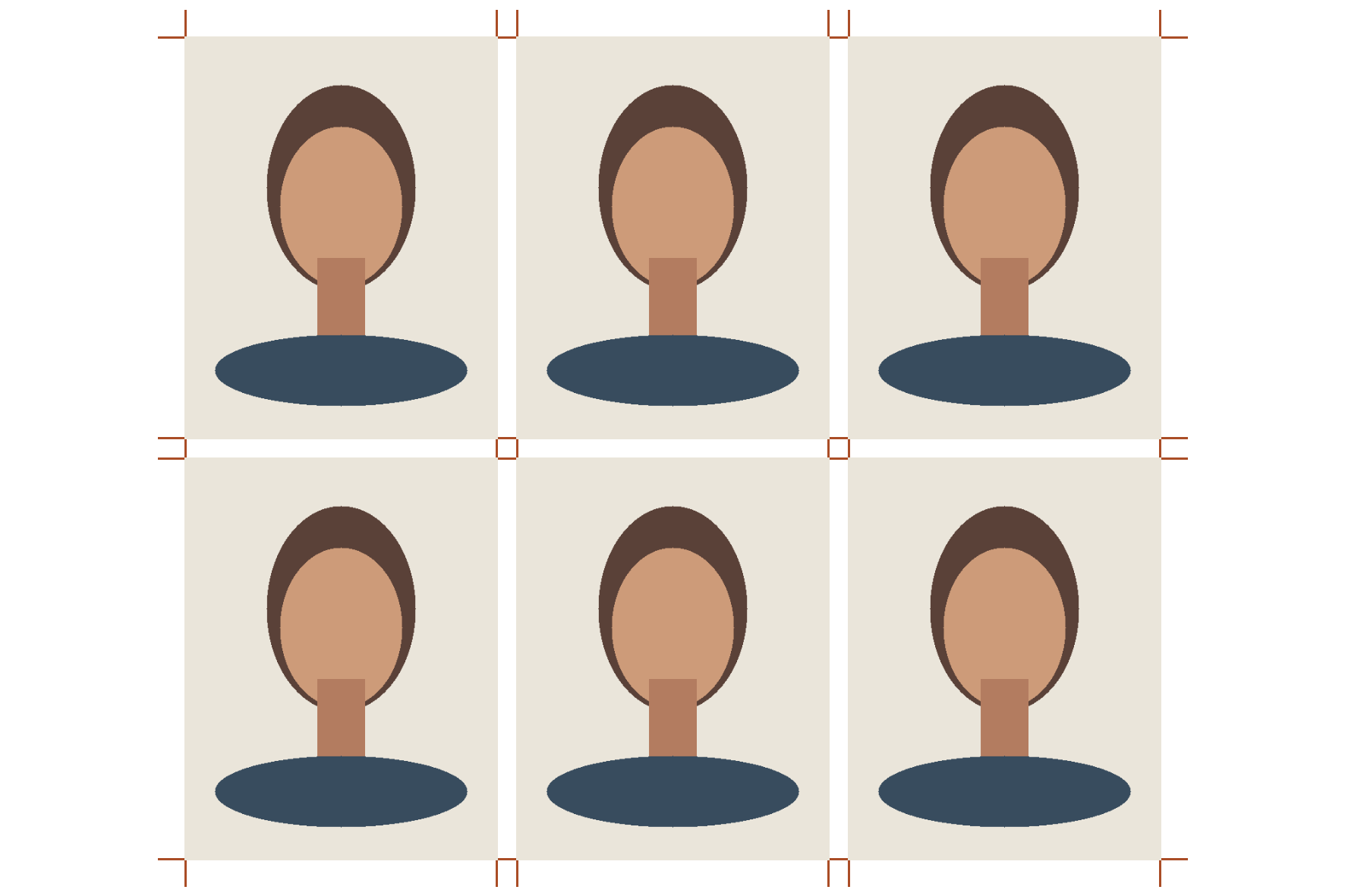
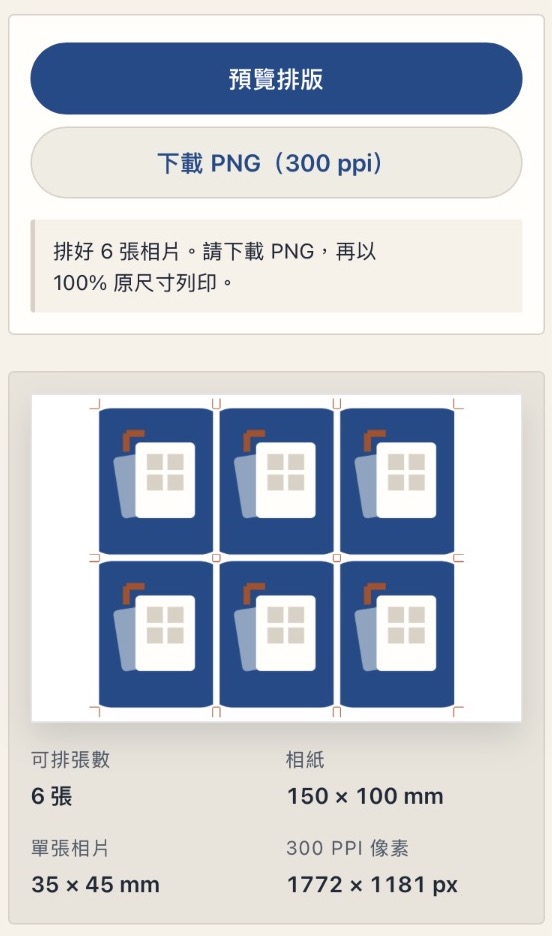
開啟證件照排版,挑一張已準備好的相片。先選證件需要的成品大小,再選相紙尺寸。範例選 35×45 mm 和 10×15 cm(100×150 mm),沿用 3 mm 邊界、2 mm 間距。按 預覽排版 後,橫向相紙應有三欄、兩列,一共六張。
按 下載 PNG(300 ppi) 儲存原始圖檔。這張橫向版面是 1772×1181 像素。
用手機排版時,把 PNG 當成檔案傳到連接印表機的裝置。使用螢幕截圖、另存通訊軟體裡的縮圖,或把圖片貼進文件再列印,都可能改變印出來的尺寸。
- 在 iPhone 上找不到 PNG? 打開「檔案」App,點「瀏覽」,找「下載項目」。如果沒看到這個檔案夾,到「iCloud 雲碟」裡找。Apple 的下載項目說明
- 想用 Mac 列印? 在「檔案」App 開啟原始 PNG,點「分享」,再用 AirDrop 把檔案傳到 Mac。Apple 的 AirDrop 說明
買的是 4×6 吋相紙 時,請選 4×6 吋版面。它的實際尺寸是 101.6×152.4 mm,與 100×150 mm 相紙有些微差距。某些印表機的選單把兩種尺寸都放在相片紙的分類裡,先看外包裝,再選正確紙型。
把列印縮放固定在 100%
- 用影像檢視器開啟 PNG。Mac 可在「預覽程式」中選 檔案 → 列印。先選印表機、相紙類型與實際放入相紙的紙匣。
- 將紙張大小設為 10×15 cm,方向設為橫向。看一下列印預覽,相紙的長邊應對上版面的長邊。
- 找到「縮放」並輸入 100%,或選「實際大小」。關閉符合頁面、填滿整頁等會改變比例的選項。在印表機的偏好設定中也確認一次。Mac 的畫面可參考 Apple 的預覽程式列印說明。
- 先用保留邊界的模式試印。有些印表機在「無邊界」模式會略微放大整張相片,四周看不到白邊,但裁出的證件照也會變大。
裁切前量一張
用直尺沿著裁切記號量單張相片的寬和高。範例應是 寬 35 mm、高 45 mm,相片之間的空隙不用算進去。
- 寬和高都偏小。 檢查紙張大小和自動縮小的設定。
- 寬和高都偏大。 檢查無邊界列印的放大設定,以及印表機驅動程式的縮放設定。
- 尺寸正確,邊緣卻被裁掉。 確認出紙方向和印表機的可列印範圍,再加大版面邊界,或換用印表機支援的相紙。
範例版面與 PNG 的數位尺寸已核對。實際列印時,仍以自己印表機的試印和尺量結果為準。相片的成品規格請依受理單位的說明選用。