Imprimer une photo d’identité à taille réelle (100 %)
Imprimez une planche de photos d’identité PNG à 100 %. Réglez le format du papier, désactivez l’ajustement et mesurez la photo avant de la découper.
Une planche PNG s’imprime à taille réelle si la visionneuse et le pilote utilisent le même réglage de format, sans ajustement automatique. Imprimez une seule feuille, puis mesurez la largeur et la hauteur d’un exemplaire avant la découpe. Si les deux mesures sont trop petites, commencez par vérifier le format du papier et les options d’ajustement.
Préparer le fichier et le papier
Enregistrez le PNG téléchargé depuis la planche de photos d’identité et ouvrez le fichier d’origine. Évitez de passer par une capture d’écran ou par une image collée dans un document. La mise en page de cet autre document peut modifier la taille imprimée.
Vérifiez le format sur l’emballage avant d’imprimer. Si le papier ne correspond pas au PNG, refaites la planche au bon format.
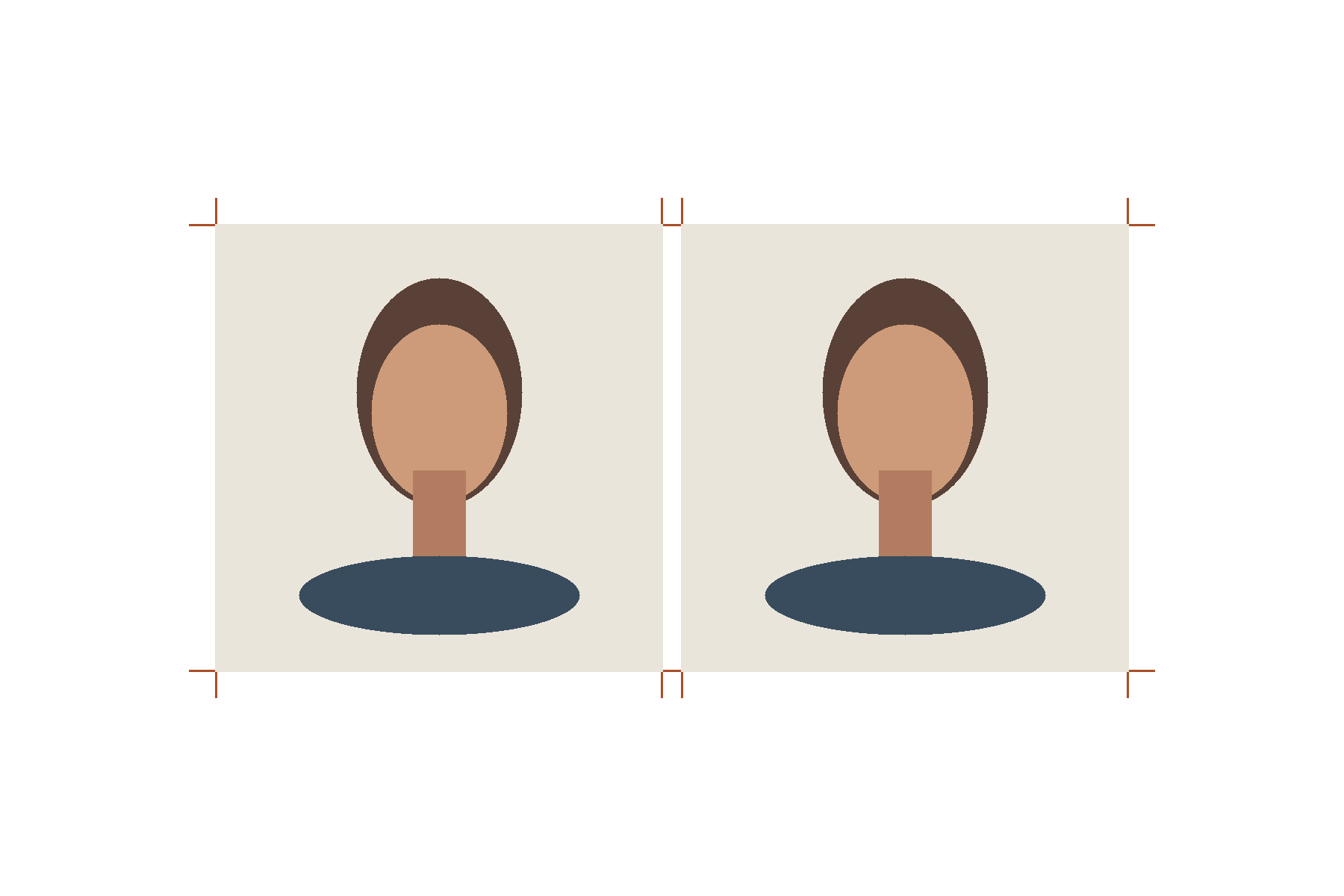
- 4 × 6 pouces (101,6 × 152,4 mm). C’est le format paysage de l’exemple. Le PNG fait 1800 × 1200 pixels à 300 ppp. Sur le tirage, chaque photo carrée doit mesurer 50,8 × 50,8 mm.
- 10 × 15 cm (100 × 150 mm). Sélectionnez le format 100 × 150 mm et vérifiez sur le tirage les dimensions choisies pour la photo, par exemple 35 × 45 mm.
Composer la planche et enregistrer le PNG
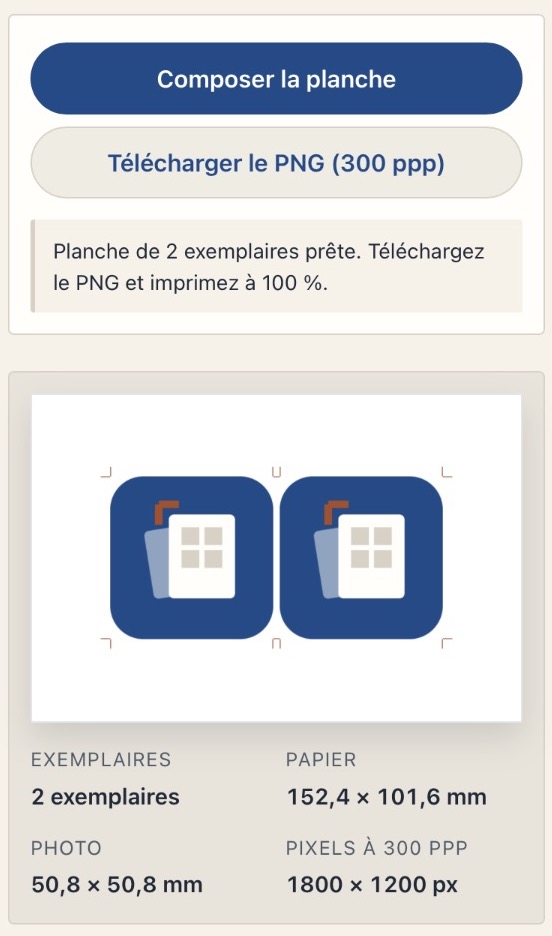
Dans l’outil, choisissez une photo déjà prête. Pour reproduire l’exemple, sélectionnez 2 × 2 pouces pour la photo et 4 × 6 pouces pour le papier. Cliquez sur Composer la planche. Vérifiez les deux exemplaires et les repères de découpe, puis cliquez sur Télécharger le PNG (300 ppp). Sur un téléphone, conservez le fichier téléchargé pour le transférer ensuite à l’appareil qui pilote l’imprimante.
- Retrouver le PNG sur iPhone. Dans l’app Fichiers, touchez Explorer, puis ouvrez Téléchargements. Si le dossier n’apparaît pas, cherchez-le dans iCloud Drive. Aide Apple sur les téléchargements
- Pour imprimer depuis un Mac, ouvrez le PNG d’origine dans Fichiers. Touchez Partager, puis AirDrop et sélectionnez votre Mac. Guide AirDrop d’Apple
Régler l’impression à 100 % dans Aperçu sur Mac
- Ouvrez le PNG dans Aperçu. Dans le menu Fichier, choisissez Imprimer et sélectionnez votre imprimante.
- Dans les réglages d’impression, choisissez le format du papier et son orientation. La feuille 4 × 6 pouces de l’exemple se présente en paysage. Vérifiez le sens et la taille du papier dans l’aperçu fourni par le pilote.
- Affichez les options détaillées au besoin. Dans les réglages d’échelle d’Aperçu, choisissez Échelle, puis entrez 100 %. Laissez de côté l’option de mise à l’échelle automatique. Contrôlez ensuite les réglages proposés par l’imprimante, qui varient selon le modèle.
- Pour le premier tirage, choisissez le format standard avec marges. Vérifiez que le pilote n’applique ni mise à l’échelle supplémentaire, ni agrandissement automatique du mode sans bordure.
- Imprimez une feuille, puis mesurez. Enregistrez ces réglages pour les suivantes seulement si le résultat est correct.
La procédure de mise à l’échelle dans le visualiseur est décrite dans le guide Aperçu d’Apple. Le fichier d’exemple a été vérifié à l’écran et dans ses données de résolution. Aucun tirage physique n’a été contrôlé sur une imprimante pour ce guide.
Vérifier ce qui se passe sur la feuille
Posez une règle sur la zone destinée à rester après découpe. Mesurez les deux côtés de la photo, sans inclure l’espace entre les exemplaires. Dans l’exemple, une mesure de 48 mm au lieu de 50,8 mm indique un tirage trop petit. Agrandir le fichier risquerait de masquer le réglage qui a causé l’écart. Vérifiez d’abord la boîte d’impression.
| Résultat sur la première feuille | Vérification utile |
|---|---|
| La largeur et la hauteur sont trop petites | Vérifiez le format du papier, puis désactivez tout ajustement à la zone imprimable. |
| Les deux mesures sont trop grandes | Quittez le mode sans bordure ou vérifiez l’agrandissement dans le pilote. |
| Une photo de bordure est coupée | Vérifiez l’orientation et les marges imprimables. Préparez une nouvelle planche avec plus de marge si nécessaire. |
| L’aperçu semble correct, mais la mesure est différente | Rouvrez le PNG d’origine, contrôlez les options du pilote et relancez un seul essai. |
Quand le mode sans bordure change l’échelle
Le manuel Canon Print Assistant explique que l’impression sans bordure peut agrandir les données pour dépasser les bords de la feuille. Sur une planche de photos d’identité, cet agrandissement peut changer la taille d’un exemplaire. Pour conserver des dimensions précises, laissez le sans bordure désactivé lors de l’essai. Si l’imprimante ne permet pas d’imprimer à la bonne taille sur le petit format, essayez une planche sur un papier compatible plus grand, puis mesurez de nouveau.
La taille du tirage est un contrôle pratique. Vérifiez aussi les exigences du service qui demande la photo avant de l’utiliser.